
KiCad 사용법 (KiCad 9.0)
특수모양 패드 만들기
특수한 모양의 패드를 만들어 보자.

이런 모양의 패드를 만들려 한다.
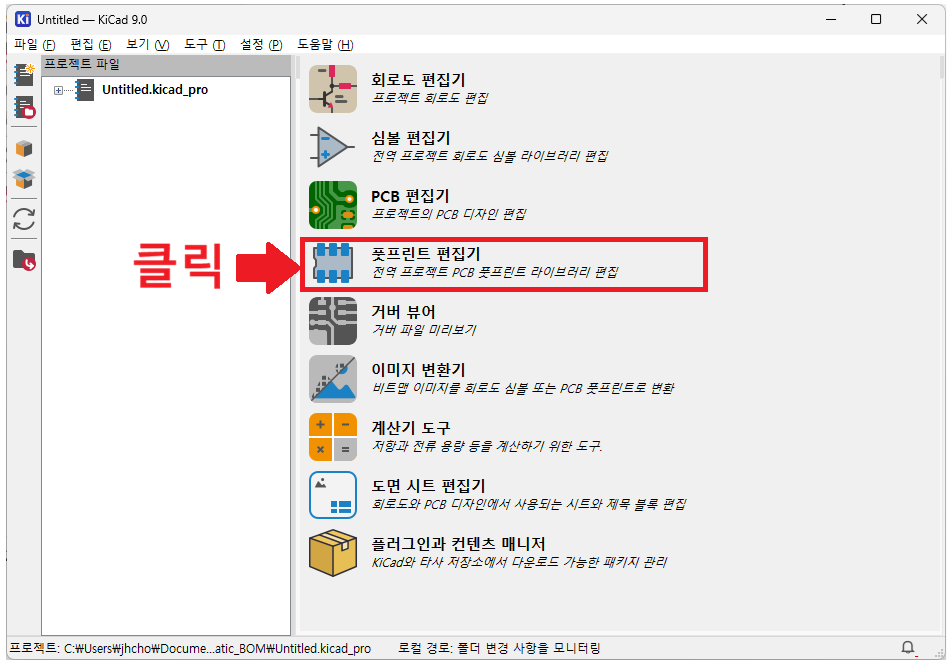
kicad 프로젝트 화면에서 '풋프린트 편집기'를 클릭한다.
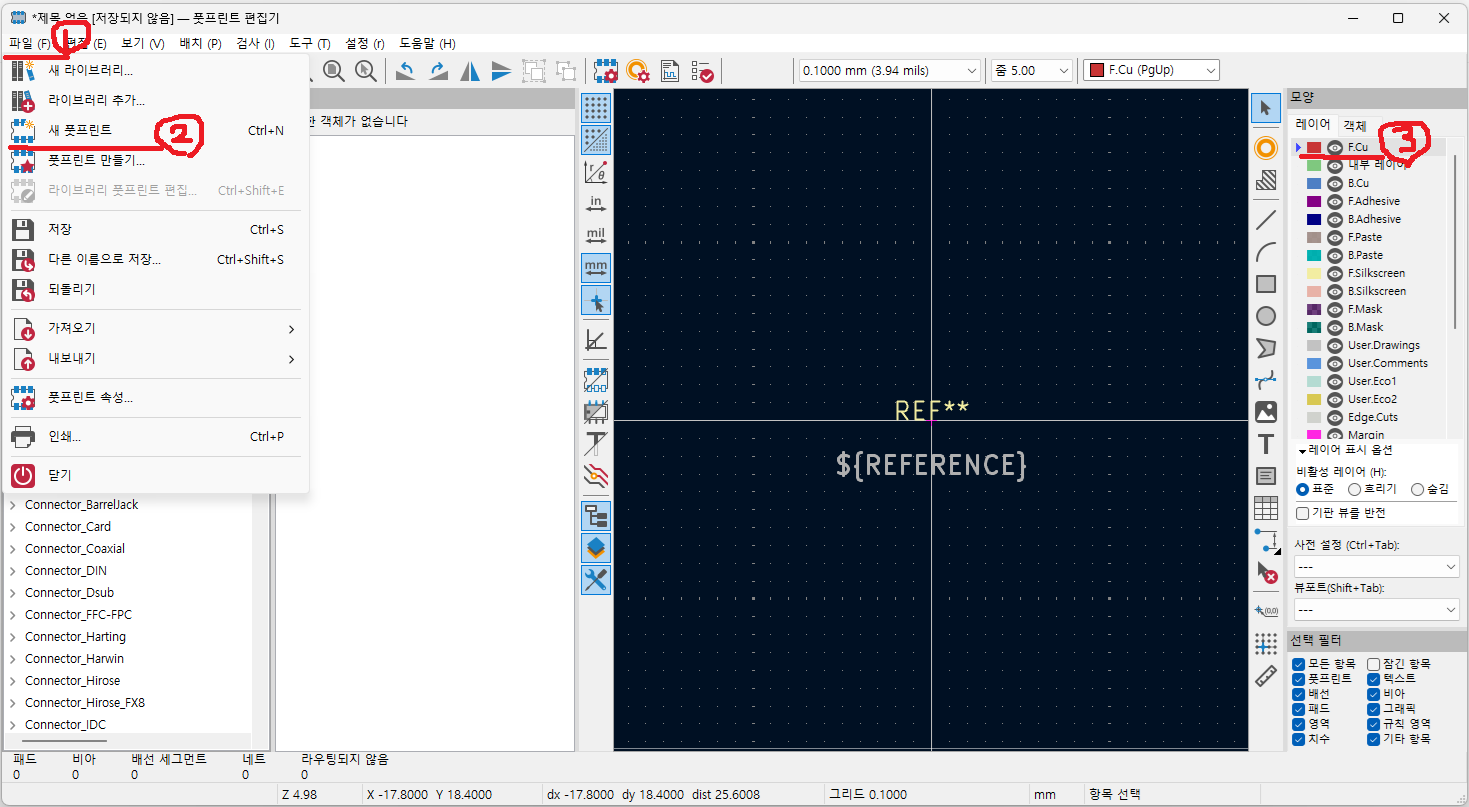
풋프린트 편집기 화면에서
'파일 - 새 풋프린트'를 선택하고,
우측 레이어 화면에서 F.Cu (top면 구리층)을 선택한다. 부품 패드가 top면 구리층에 위치하기 때문이다.
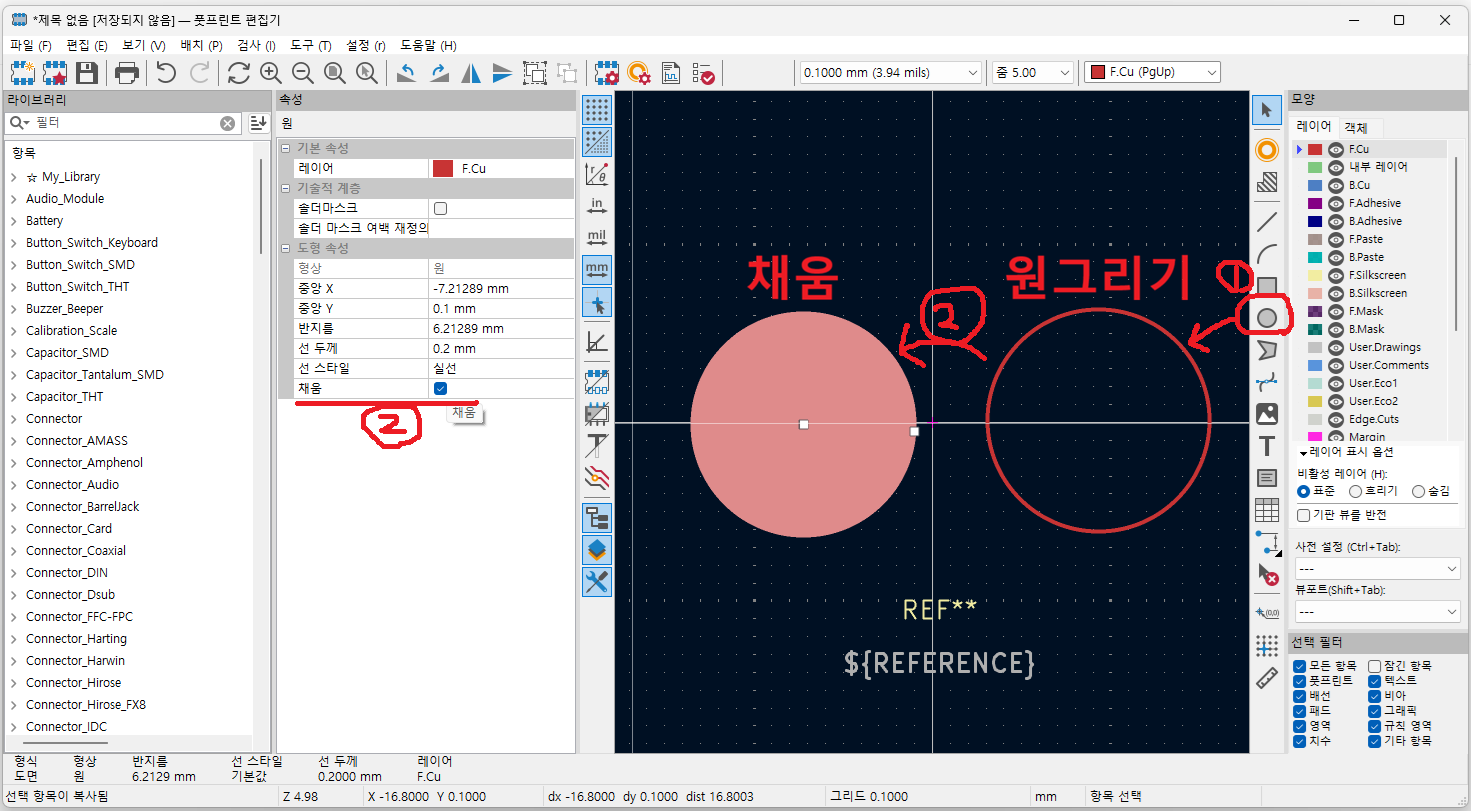
우측 화면에서
원 그리기를 선택한 뒤, 속성에서 채움을 선택한다.
원이 채워진다.
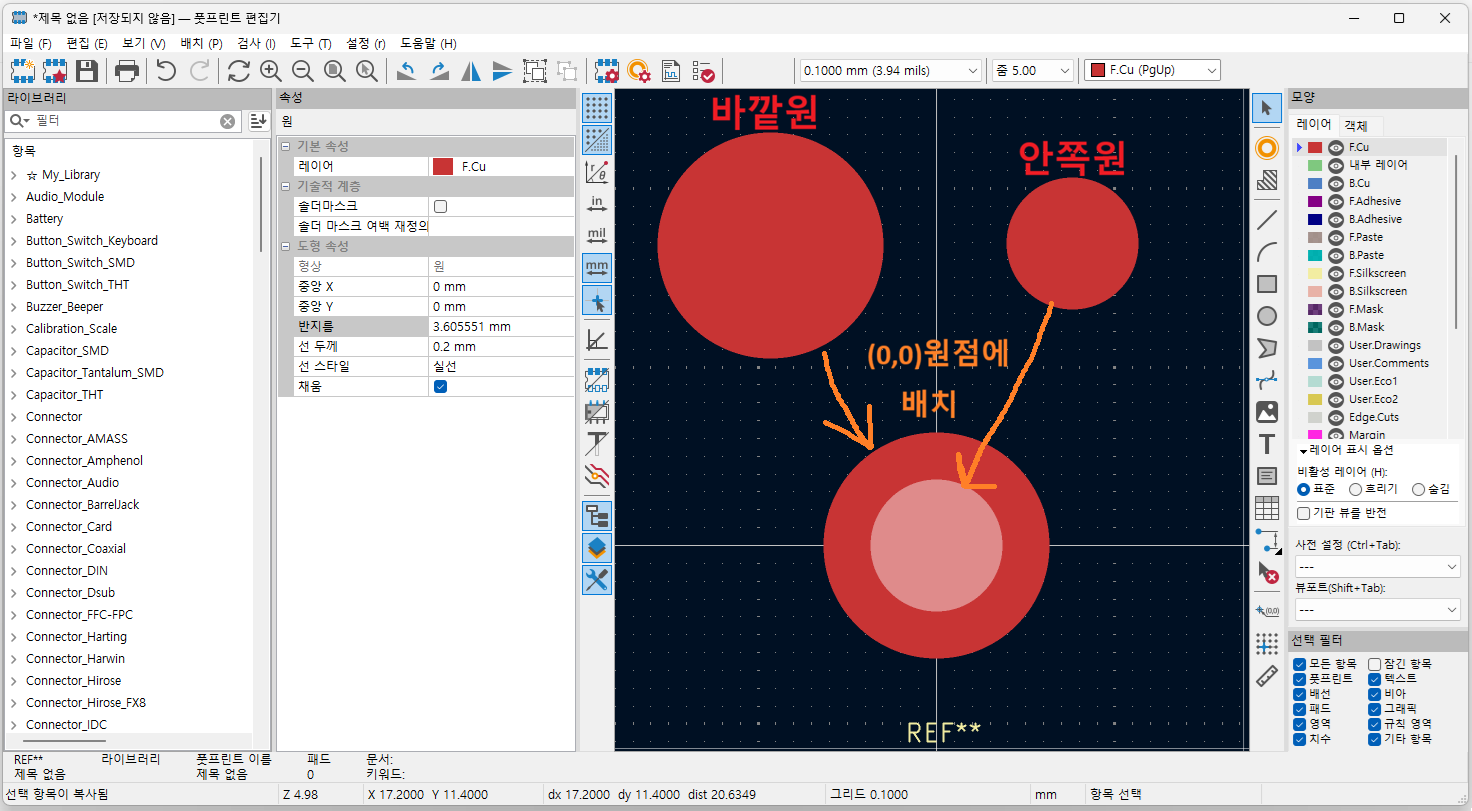
패드의 바깥원과 안쪽원이 필요하므로
각각 원에 대해 원그리기와 채움을 한다.
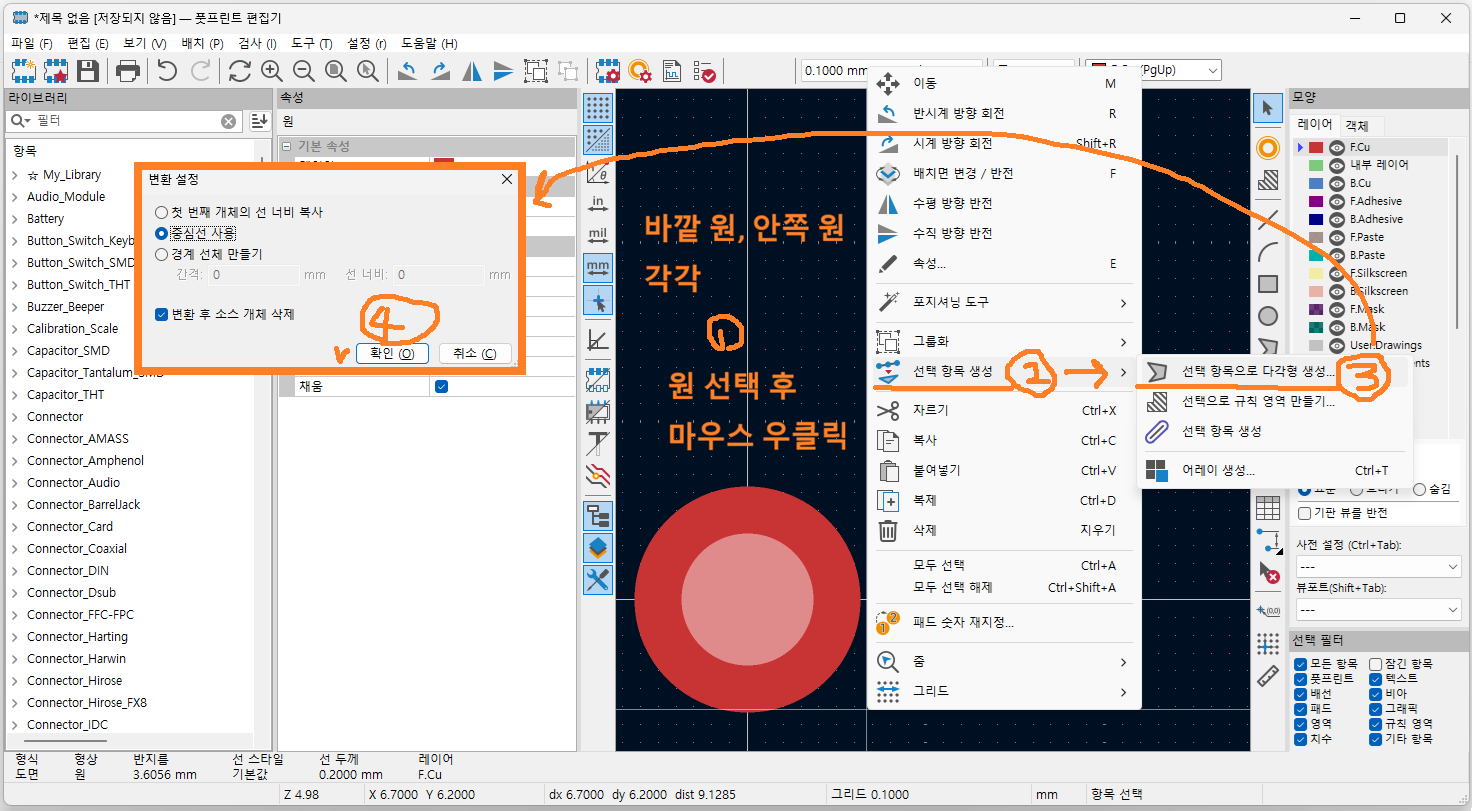
원 하나를 선택한 뒤,
마우스 우클릭을 한 뒤,
선택 항목 생성 - 선택 항목으로 다각형 생성을 선택한다.
팝업창이 뜨면 위와 같이 선택 후 확인을 클릭한다.
바깥원과 안쪽원 모두 진행한다.
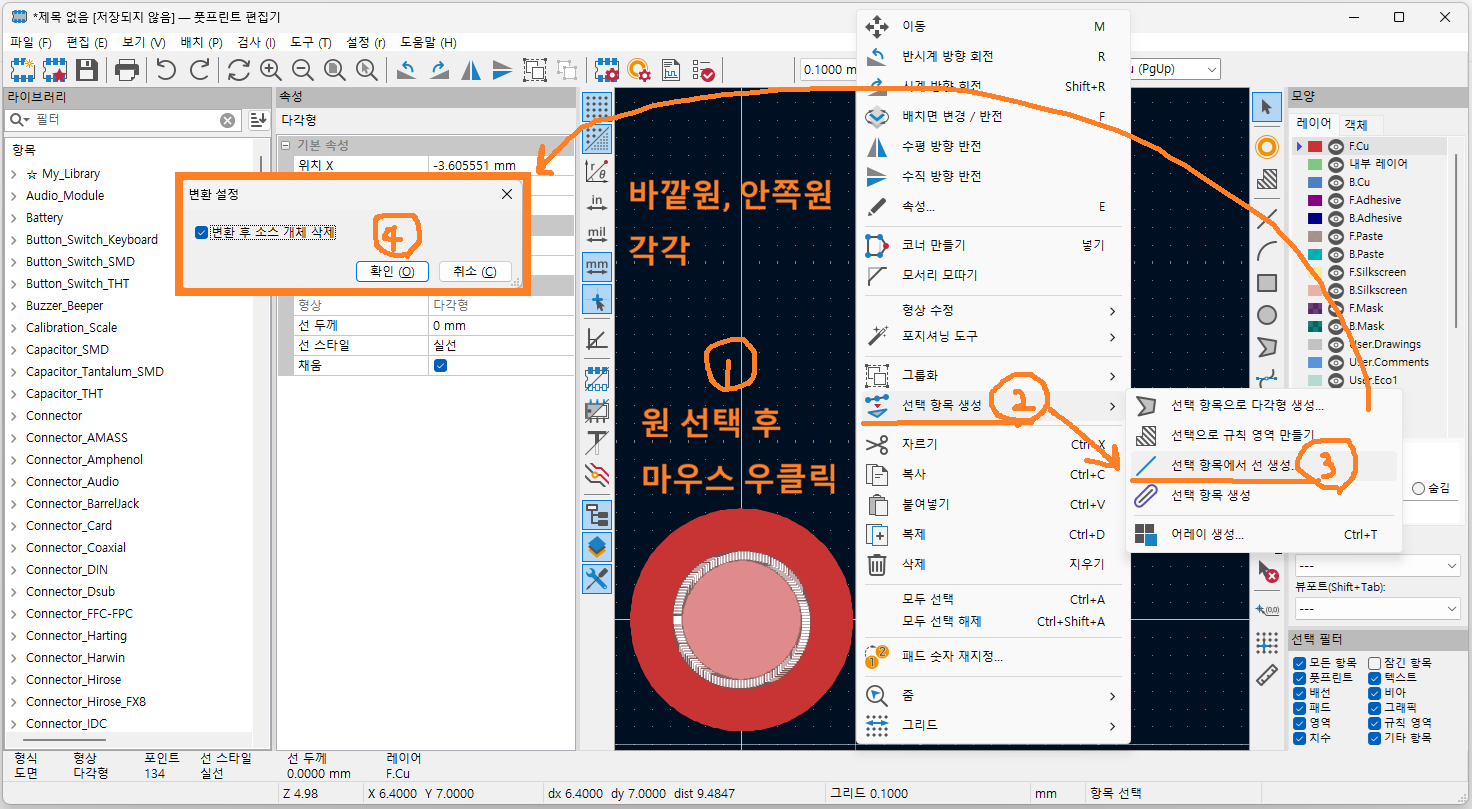
이번에도 다시 원 선택 후,
마우스 우클릭 후,
선택 항목 생성 - 선택 항목에서 선 생성을 클릭한다.
팝업창이 뜨면 위와 같이 선택 후 확인을 클릭한다.
바깥원과 안쪽원 모두 진행한다.
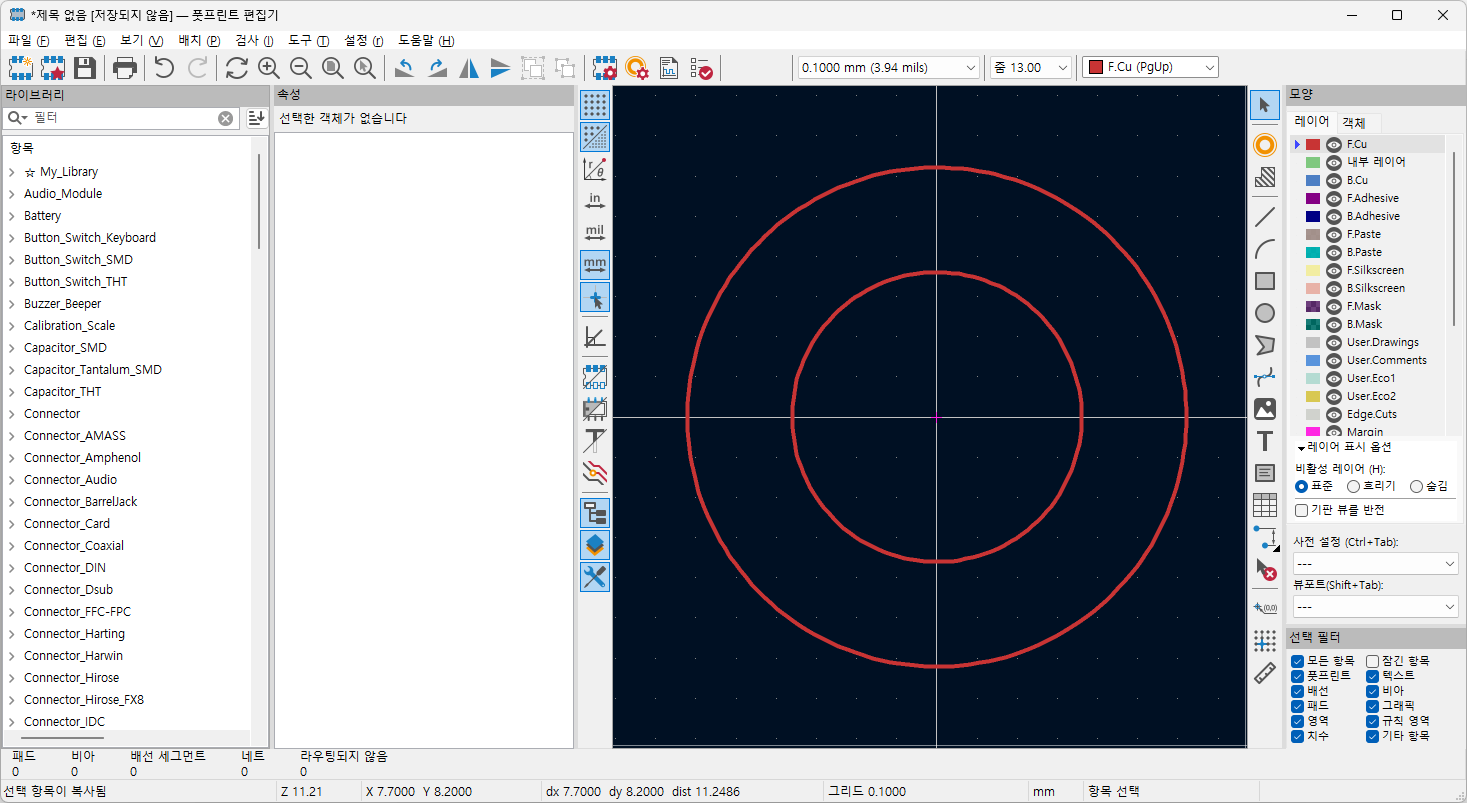
선으로 변했다.
이 선은 확대해서 보면 매끈한 곡선이 아니라, 직선이 여러개 이어져 있는 곡선처럼 보이는 원이다.
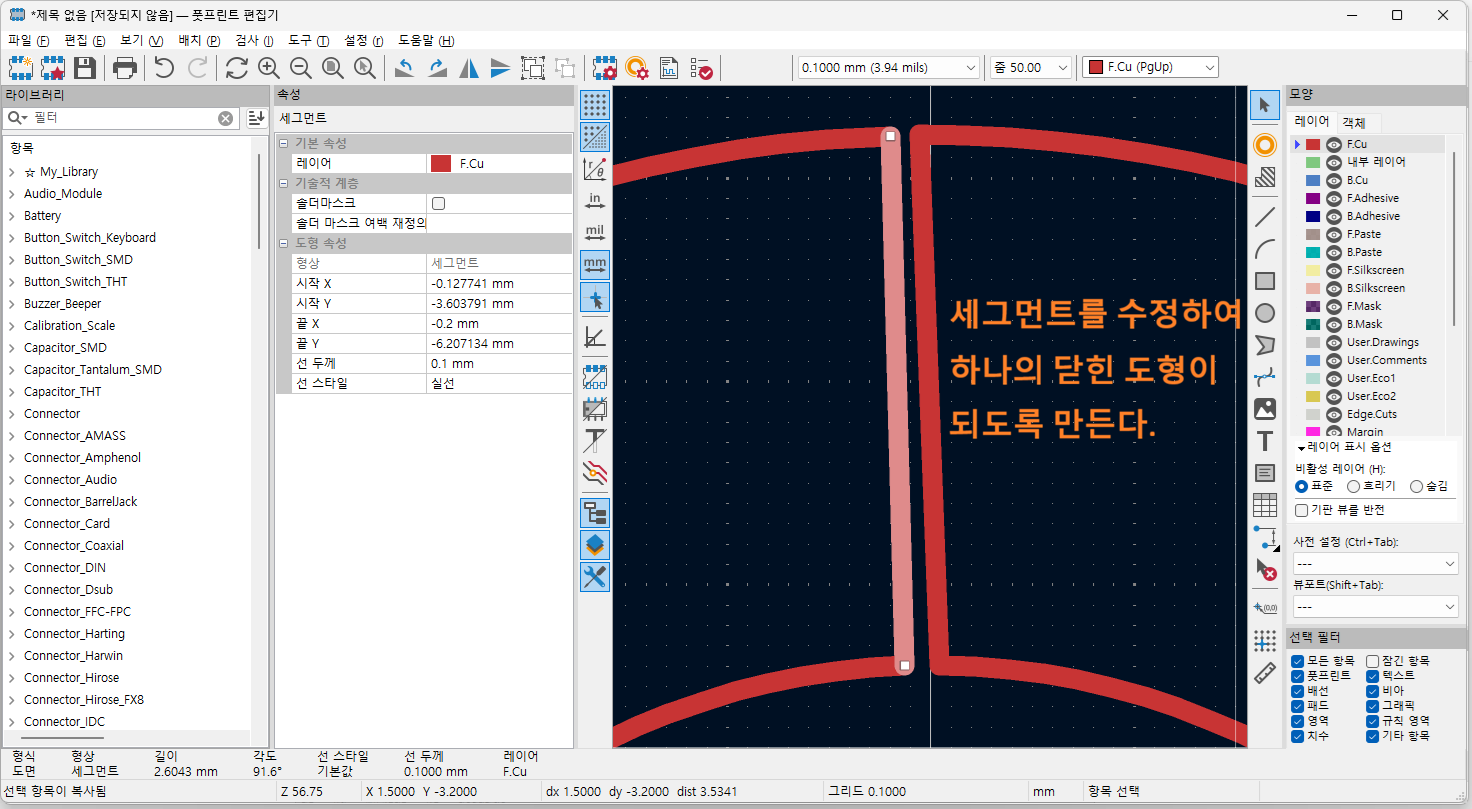
확대해서 하나의 닫혀진 도형으로 선을 수정해 놓는다.
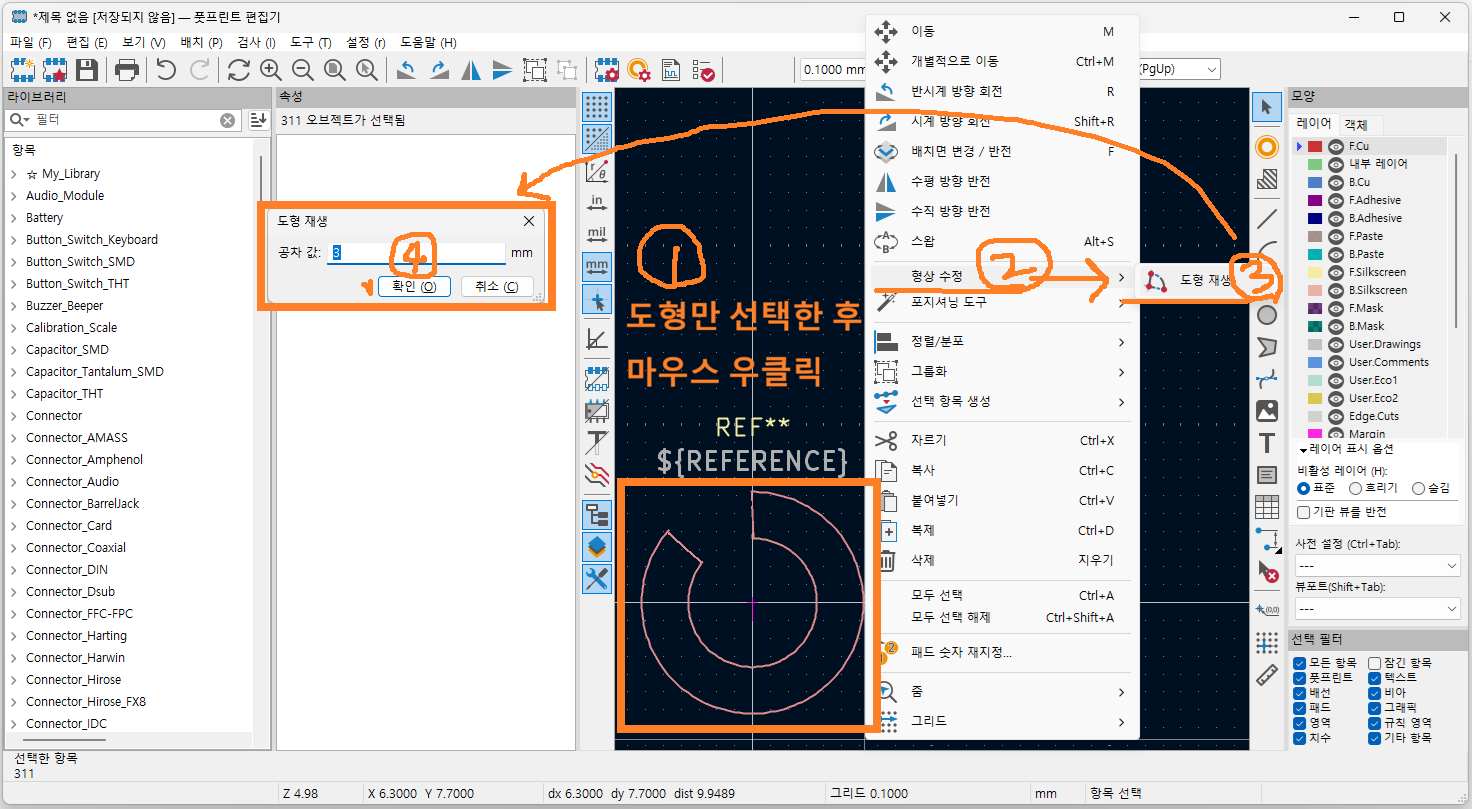
도형만 선택한 뒤(텍스트나 다른 층, 다른 속성을 가진 요소가 선택되면 안된다.),
마우스 우클릭 후,
'형상 수정 - 도형 채움'을 진행한다.
팝업창이 뜨면 위와 같이 선택 후 확인을 클릭한다.
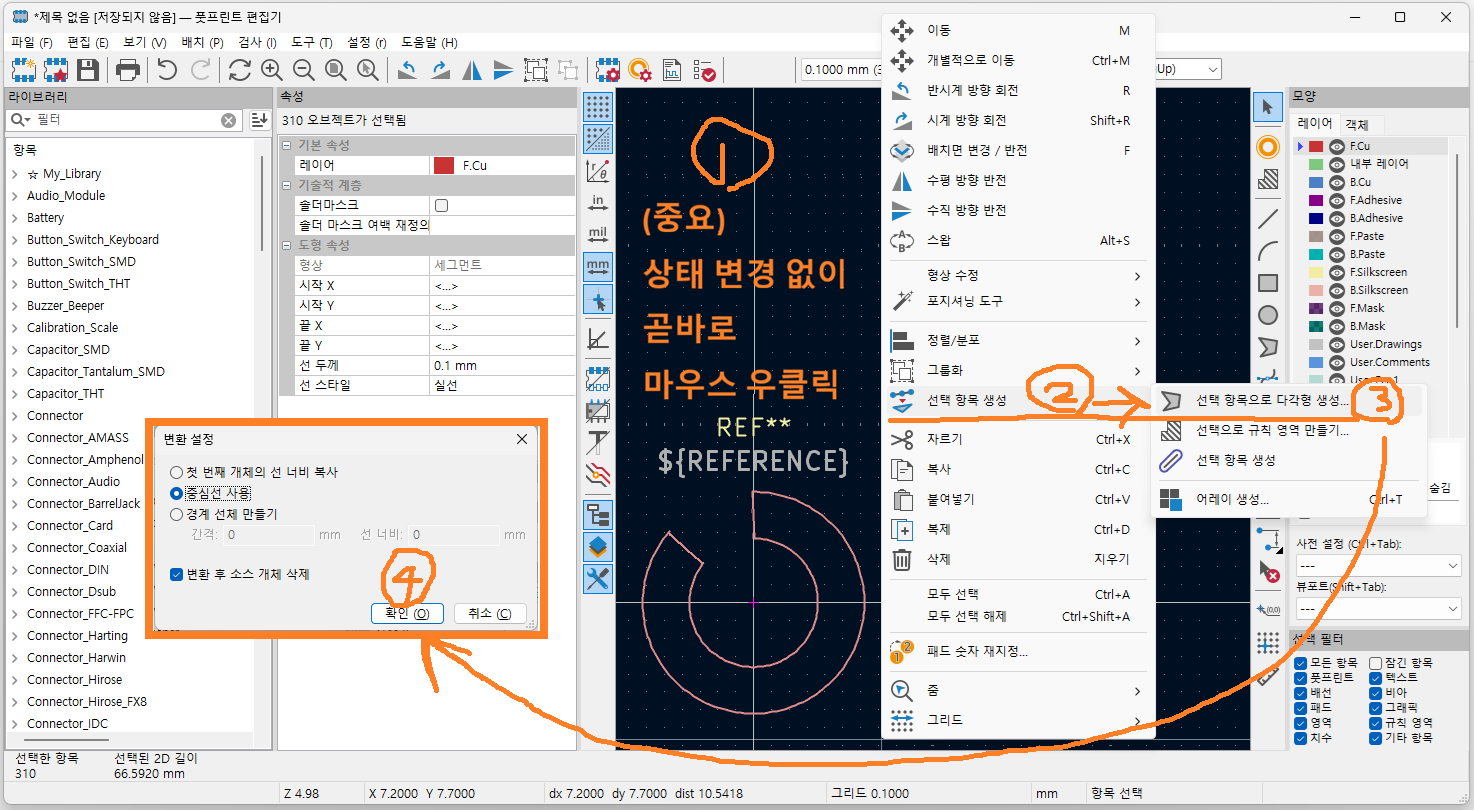
다른 거 선택하거나 취소하지 말고
곧바로 마우스 우클릭을 한다.
'선택항목 생성 - 선택 항목으로 다각형 생성'을 진행한다.
팝업창이 뜨면 위와 같이 선택 후 확인을 클릭한다.

도형이 채워졌다. 정말 특수한 모양이 되었다.
패드 추가를 한다. SMD 패드이기 때문에 패드 속성이 다른 걸로 되어 있으면 SMD 패드로 바꾼다.
패드를 도형 안쪽에 배치한다.

도형 안쪽에 배치된 패드만 선택 후 마우스 우클릭 한다.
'패드를 그래픽 모양으로 편집'을 실행한다.
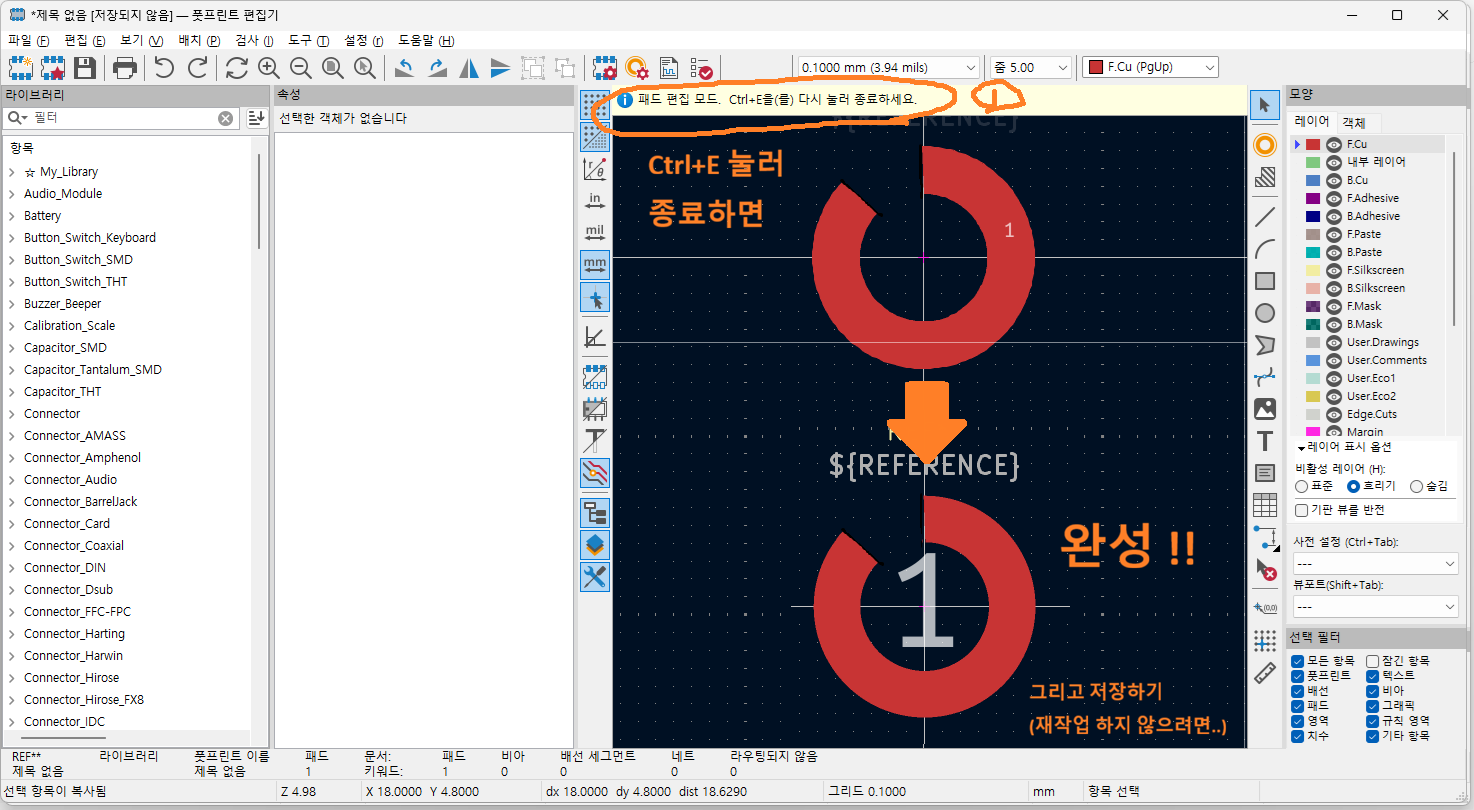
별다른 변화는 없다. Ctrl+E를 눌러 종료한다.
그러면 완성!!
다 만든 풋프린트는 잘 저장해 놓는다. 처음부터 다시 만들지 않으려면ㅎㅎ
패드 모양을 다시 수정하려면 Ctrl+E 실행(패드를 그래픽 모양으로 편집)
.
.
너는 청년의 때에 너의 창조주를 기억하라
'PCB 설계 > PCB설계-(Tool) KiCad 팁' 카테고리의 다른 글
| PCB 에디터 - DXF 파일 불러오기 (0) | 2024.11.08 |
|---|---|
| PCB 에디터 - Thermal Spoke 방향 설정 (0) | 2024.07.29 |
| PCB 에디터 - 3D 뷰어 보기, Footprint에 3D step파일 지정 (0) | 2023.12.14 |
| 회로도 편집기 - BOM 추출 (0) | 2023.11.07 |
| PCB 에디터 - 좌표데이터 추출 (0) | 2023.10.23 |